|
|
|
Закладки, созданные оператором во время события или после него, позволяют сформировать детальное представление о происходящих ситуациях на охраняемом объекте. При просмотре архива, закладки отображаются на временной шкале в виде специальных меток (см. Временная шкала). Создание, редактирование и удаление закладок доступно для пользователей с соответствующими настройками уровня доступа в параметре Работа с закладками (см. Роль).
|
Закладку можно создать двумя способами:
 .
. .
.  .
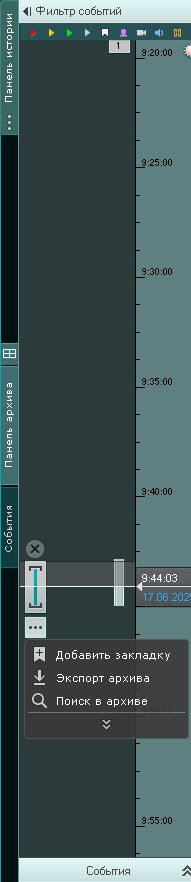
.
| Параметр | Значение | Описание | |
|---|---|---|---|
| Добавление закладки | |||
| Начало | [число], [месяц], [год], [часы], [минуты], [секунды] | Указать дату и временной интервал, для которого требуется создать закладку. По умолчанию ограничение на длину закладки − 2 часа
| |
| Конец | |||
| Выбрано камер | [Короткое имя камеры].[Имя камеры] | Выбрать одну или несколько камер текущей раскладки. Также можно добавить камеры из другой раскладки, закладка автоматически отобразится на них
| |
| Категория |
Из выпадающего списка выбрать одну или несколько категорий закладки. Категории предназначены для группировки закладок по темам. Создать категорию можно на вкладке Опции (см. Параметры закладок). При выборе категории задавать комментарий необязательно | ||
| Комментарий | При необходимости ввести комментарий. Видимое поле содержит 4 строки
| ||
| Выделить область |
| При необходимости выделить интересующую область кадра. Для этого нужно:
С помощью эллиптической или прямоугольной маскированной области, можно скрыть определенные части изображения. Это позволяет обеспечить конфиденциальность и защиту личных данных
| |
| |||
| |||
| |||
| |||
| Настройки области | |||
| Сохраненные позиции | Можно установить несколько позиций на разных кадрах для отображения одной и той же закладки. Для этого нужно перейти на другой кадр, переместить элемент на нём в нужную область и нажать на кнопку Добавить. Для удаления одной позиции нажать на кнопку
| ||
| Конфиденциальная закладка |  | По умолчанию закладка не имеет конфиденциальной защиты (флажок снят). Если необходимо сделать закладку конфиденциальной, нужно установить флажок | |
| |||
 .
.Временной интервал быстрой закладки будет зависеть от нажатия на кнопку Добавить закладку |
 в окне видеонаблюдения камеры.
 | Параметр | Значение | Описание | |
|---|---|---|---|
| Выбрано камер | [Короткое имя камеры].[Имя камеры] | Выбрать одну или несколько камер текущей раскладки. Также можно добавить камеры из другой раскладки, закладка автоматически отобразится на них
| |
| Категория |
Из выпадающего списка выбрать одну или несколько категорий закладки. Категории предназначены для группировки закладок по темам. Создать категорию можно на вкладке Опции (см. Параметры закладок). При выборе категории задавать комментарий необязательно | ||
| Комментарий | При необходимости ввести комментарий. Видимое поле содержит 4 строки | ||
| Выделить область |
| При необходимости выделить интересующую область кадра. Для этого нужно:
| |
| |||
| |||
| Конфиденциальная закладка |
| По умолчанию закладка не имеет конфиденциальной защиты (флажок снят). Если необходимо сделать закладку конфиденциальной, нужно установить флажок | |
|
. Создание закладки завершено.
При создании или редактировании закладки окно отображается в центре раскладки. При необходимости его можно перемещать по раскладке. |
Список закладок обеспечивает удобный доступ к ранее созданным закладкам. Для просмотра всех созданных закладок нужно:
 .
.Также можно перейти к списку закладок из окна видеонаблюдения в режиме архива. Для этого нужно:
 у выбранной закладки.
Откроется список всех созданных закладок:
| Параметр | Значение | Описание |
|---|---|---|
| Закладки | ||
| Последние |
| Для отображения последних созданных закладок за определенный период нужно установить переключатель |
| ||
| - | С помощью данной кнопки можно уменьшать числовое значение | |
| 30 | Значение по умолчанию − 30. Задать временной интервал в диапазоне [1, 30] | |
| + | С помощью данной кнопки можно увеличивать числовое значение | |
| минут(ы) | Из выпадающего списка выбрать требуемое значение | |
| часа(ов) | ||
| дня(ей) | ||
| недели(ь) | ||
| месяца(ев) | ||
| Конкретная дата |
| Для отображения созданных закладок за конкретную дату, нужно установить переключатель |
| ||
| От |
| По умолчанию поле неактивное (флажок снят). Чтобы установить требуемую дату для поиска закладок, нужно установить флажок. Можно произвести поиск закладок от конкретного интервала времени до фактического времени просмотра |
 | ||
| - | С помощью данной кнопки можно уменьшать числовое значение даты | |
| [число], [месяц], [год], [часы], [минуты], [секунды] | Выбрать дату и время | |
| + | С помощью данной кнопки можно увеличивать числовое значение даты | |
| До |
| По умолчанию поле неактивное (флажок снят). Чтобы установить требуемую дату для поиска закладок, нужно установить флажок. Можно произвести поиск закладок до конкретной даты |
| ||
| - | С помощью данной кнопки можно уменьшать числовое значение даты | |
| [число], [месяц], [год], [часы], [минуты], [секунды] | Выбрать дату и время | |
| + | С помощью данной кнопки можно увеличивать числовое значение даты | |
| Выбрано камер | Выбрать одну или несколько камер для которых нужно отобразить созданные закладки | |
| Начало | [число], [месяц], [год], [часы], [минуты], [секунды] | Дата и время начала закладки |
| Конец | [число], [месяц], [год], [часы], [минуты], [секунды] | Дата и время окончания закладки |
| Комментарий | Комментарий пользователя | |
| Категория | [имя] | Имя категории закладки |
| Пользователь | root | Имя пользователя создавшего закладку |
| Создана | [число], [месяц], [год], [часы], [минуты], [секунды] | Дата и время создания закладки |
| Экспортировано | Отображается статус экспорта закладки, который указывает, была она экспортирована или нет. А также дата и время последнего завершенного экспорта | |
| Действия | Редактировать | Закладку можно редактировать (см. Редактирование закладок) |
| Удалить | Закладку можно удалить (см. Удаление закладки) | |
| Экспортировать | Закладку можно экспортировать (см. Экспорт закладки) | |
По умолчанию закладки отсортированы по параметру Начало. Для сортировки закладок по определенному параметру необходимо навести курсор мыши на название параметра и нажать на него. Параметры для сортировки закладок:
В списке закладок можно изменять ширину столбцов. Для этого нужно:
Также из списка закладок можно перейти в режим архива. Для этого нужно нажать на кнопку  . Откроется временная раскладка со всеми камерами из выбранной закладки, включая те, которых в данный момент уже нет ни на одной раскладке. Время в архиве будет выставлено на начало закладки. Вверху временной раскладки появится уведомление для возврата к списку закладок.
Временная раскладка откроется даже если фрагмент архива с закладкой уже удален. Время будет выставлено на начало архива, а в окнах видеонаблюдения камер отобразится надпись Нет записи в архиве. |
Чтобы выйти из окна просмотра закладок, в правом верхнем углу нажать на кнопку  .
.
При проигрывании архива в окне видеонаблюдения отображаются закладки оператора. Закладки созданные в режиме архива отображают временной диапазон, заданный пользователем на временной шкале. 
Закладку можно свернуть, для этого нужно нажать на кнопку  . В свернутом состоянии виден только комментарий закладки. При этом отображаются первые 16 символов текста комментария.
Для возврата к полной закладке нужно нажать на кнопку  .
.
Состояние закладки (свернуто/развернуто) не сохраняется и автоматически сбрасывается при переходе на другую раскладку или при выходе из режима архива. |
Если закладка создана для нескольких камер, то при её редактировании все изменения применяются для всех камер, кроме выделяемой области и маски приватности. |
Можно редактировать созданную закладку с помощью:
. . ...
. ...В полях Пользователь и Создана отображаются автор закладки и дата создания. Данные поля недоступны для редактирования. |
Редактирование закладки завершено.
Экспорт закладки позволяет пользователю сохранить нужные события из видеозаписи для последующего анализа.
Каждая закладка может быть экспортирована отдельно. При этом экспортируется информация в соответствии с выбранным архивом, который был активен в ячейке камеры во время просмотра. |
Осуществить экспорт можно двумя способами:
. . Откроется окно экспорта, в котором выбран фрагмент архива, соответствующий длине закладки.
|
 ...
...Экспорт закладки завершен.
Созданную закладку можно удалить.
При удалении закладки она полностью удаляется из архива и списка закладок, а также со всех камер, к которым она была добавлена. Архивные данные за период, соответствующий закладке, сохраняются. |
Удаление закладки можно выполнить с помощью:
. ..
..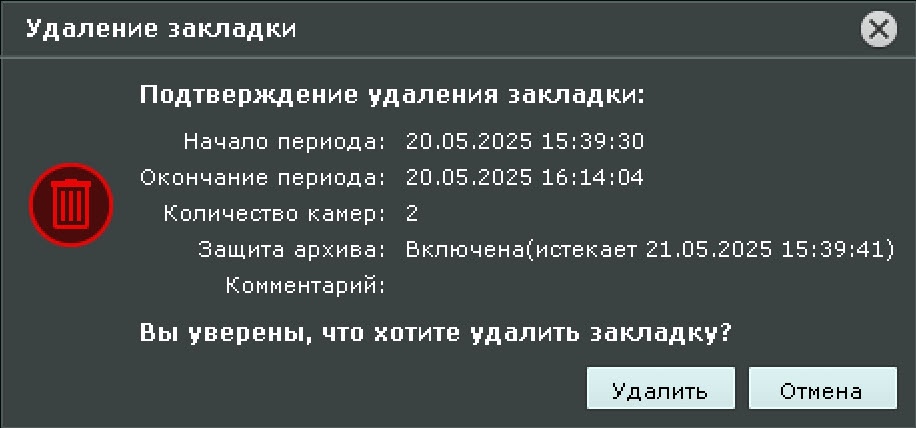
Удаление закладки завершено.
При удалении закладок используются настройки доменных опций из параметра Период очистки системного журнала (см. Хранение данных).
 Точечная область
  Эллиптическая область
 Прямоугольная область
 Эллиптическая маскированная область
 Прямоугольная маскированная область
 . В результате для всех добавленных позиций будет отображаться одна закладка