Общие сведения
Поиск в архиве предназначен для поиска моментов по требуемым типам поиска:
- Поиск моментов по времени.
- Поиск по событиям.
- Пересечение линии.
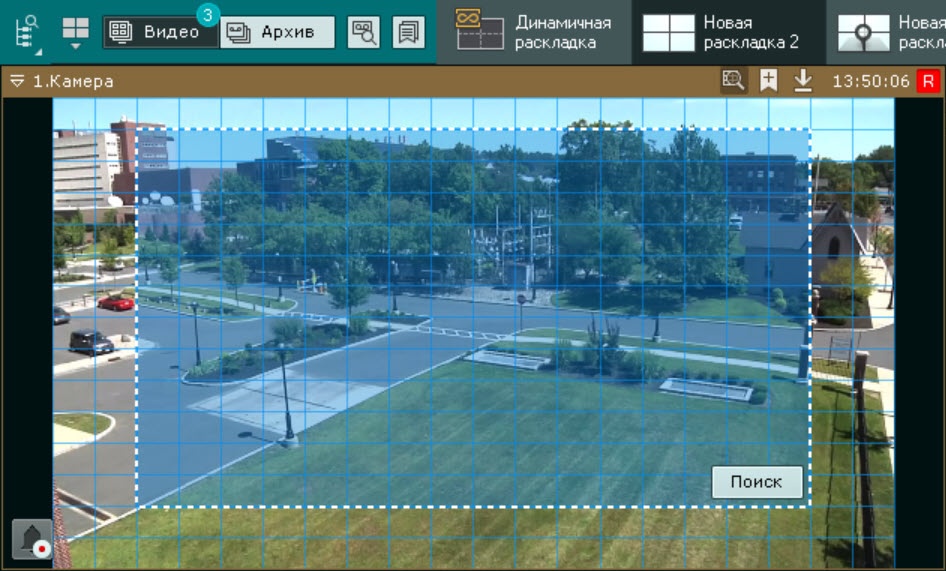
- Движение в области.
- Длительное пребывание.
- Множество объектов.
- Переход из области в область.
- Поиск по закладкам.
- Поиск по титрам.
- Поиск по температуре.
- Поиск по номерам ТС.
- Поиск ТС.
- Поиск по лицам.
- Поиск контактов по лицу.
- Поиск похожих образов.
- Поиск по штрихкоду.
- Поиск по внешности человека.
- Поиск по типу взлома.
- Мета поиск.
- В текущей реализации ПК Интеллект X поиск возможен только по одному типу единовременно.
- Во встроенном хранилище камеры (см. Выбрать архив) доступен только поиск моментов по времени.
- Если камера не привязана к архиву, поиска в архиве будет недоступен.
- В режиме реального времени, если окно видеонаблюдения неактивно, вкладки для перехода в другие режимы не отображаются. В этом случае для отображения вкладок необходимо щелкнуть любой кнопкой мыши по окну видеонаблюдения.
|
Требования для поиска в архиве
Для поиска в архиве требуется:
- Активный лицензионный ключ с функцией Поиск в архиве (см. Виды лицензий).
- Права доступа (см. Роль):
- В параметре Право на доступ к режиму поиска в архиве установлено значение Да.
- В параметре Доступ к камере установлено одно из значений: Реальное время/Архив, Реальное время/Архив/Управление, Реальное время/Архив/Управление/Настройка.
- Настроена запись в архив (см. Настроить параметры записи).
- Соблюдены требования к видеопотоку и сцене для работы используемого детектора (см. Детекторы, База метаданных).
- В зависимости от используемого детектора в его настройках должно быть установлено значение Да в параметре: Запись траекторий объектов, Сравнение со списками или Запись маски в архив.
Переход в режим поиска в архиве
Перейти в режим поиска в архиве можно с помощью:
В результате откроется интерфейс поиска в архиве.
Изменение количества камер для поиска в архиве
Для изменения количества камер для поиска в архиве необходимо:
- Нажать на кнопку Выбрано камер.
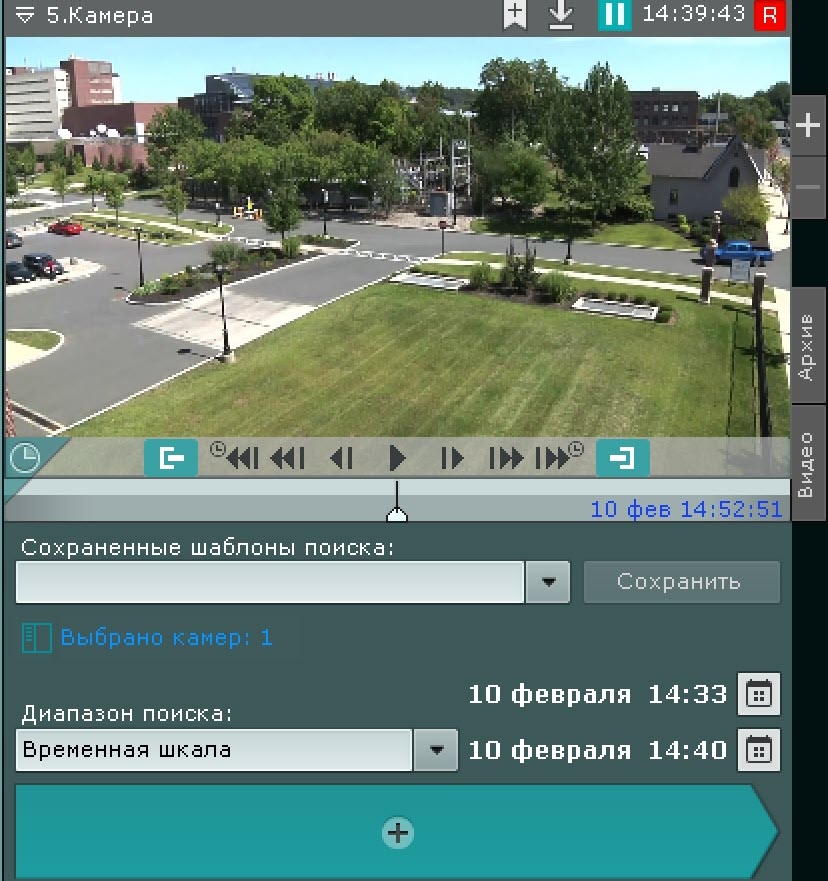
- В открывшемся окне Панель объектов (см. Панель объектов) установить флажки напротив требуемых камер. Для поиска по всем камерам домена необходимо установить флажок напротив имени домена.
- По умолчанию флажок установлен напротив камеры, по которой произошел переход в Режим архива. Снятие флажка напротив данной камеры недоступно.
- Если требуется сменить активную камеру, необходимо повторно перейти в Режим архива.
- При поиске в архиве у нескольких камер одновременно используется временная шкала (см. Временная шкала) в качестве определения начала и конца просматриваемых отрезков. Это может повлиять на результат поиска: чем больше приближена шкала, тем меньшие отрезки используются для поиска.
- Для всех выбранных камер в режиме архива отображается одна временная шкала.
|
Если выполняется поиск по лицам (см. Поиск похожего лица) или номерам (см. Поиск по номерам ТС) в архиве нескольких камер одновременно, то на карте (см. Отображение и скрытие карты) будет отмечена приблизительная схема движения найденных объектов. Около значка каждой камеры будут указаны время и дата распознавания.

 расположенной на верхней панели раскладок. При переходе с помощью кнопки Поиск в архиве
 в окне видеонаблюдения.