
Перейти в хранилище документации
Обратиться в техническую поддержку
| Section | |||||||||||||
|---|---|---|---|---|---|---|---|---|---|---|---|---|---|
|
В ПК Интеллект X можно создавать и настраивать детекторы и их поддетекторы (дочерние детекторы). Поддетекторы обрабатывают полученные данные от родительских детекторов.
Для создания и настройки детекторов необходимо иметь соответствующие права (см. Пользователи).
| Note | ||
|---|---|---|
| ||
|
На одном потоке камеры могут работать несколько одинаковых детекторов:
| Детекторы | Количество одинаковых детекторов под одной камерой |
|---|---|
| Детектор движения, Нейротрекер, Трекер объектов, Нейросчетчик | 10 |
| Детектор уровня воды, Детектор очереди, Подсчет посетителей, Детектор маски TV, Детектор маски VI, Детектор маски VL | Не ограничено |
| Note | ||
|---|---|---|
| ||
Для остальных детекторов и их поддетекторов создание одинаковых детекторов и их поддетекторов под одной камерой невозможно. |
Для создания детектора необходимо:
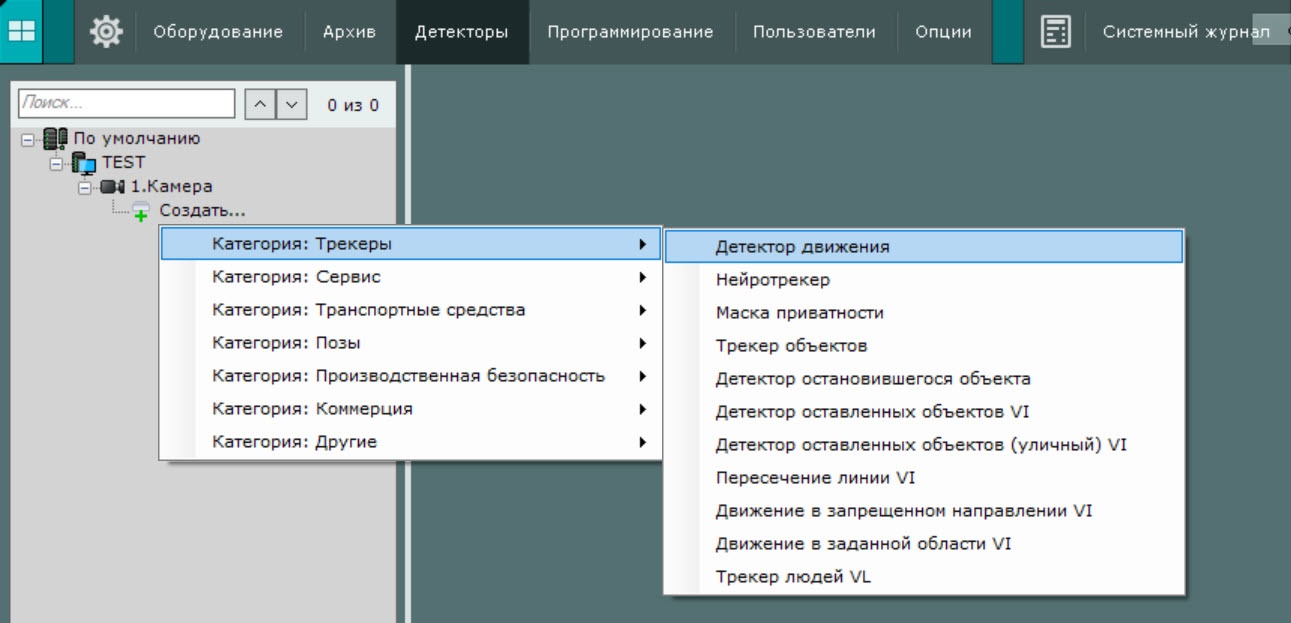

Создание детектора завершено. В дереве объектов отобразится детектор под выбранной камерой.
Для создания поддетектора необходимо:


Создание поддетектора завершено. В дереве объектов под детектором отобразится поддетектор под выбранной камерой.
Для удаления детектора/поддетектора необходимо:
 .
.| Note | ||
|---|---|---|
| ||
Если под детектором были созданы его поддетекторы, они тоже удалятся из существующей конфигурации. |
 . Для отмены действий нажать на кнопку Отмена
  .
.Удаление детектора/поддетектора завершено. Удаленный детектор/поддетектор больше не будет отображаться под камерой в дереве объектов.
Для массового создания детекторов/поддетекторов одного типа для разных камер необходимо:
 .
.| Info | ||
|---|---|---|
| ||
При выборе поддетекторов в списке камер будут доступны только те камеры, у которых создан такой же родительский детектор. |

Массовое создание детекторов/поддетекторов одного типа для разных камер завершено. В дереве объектов отобразятся детекторы/поддетекторы у выбранных камер.
Для массового применения настроек для детекторов/поддетекторов одного типа необходимо:
.
| Note | ||
|---|---|---|
| ||
Области детектирования (см. Настройка области детектирования) и области игнорирования (см. Настройка области игнорирования) не подвергаются групповому изменению. |
Массовое применение настроек для детекторов/поддетекторов одного типа завершено. В настройках детекторов/поддетекторов у выбранных камер будут одинаковые значения параметров.
Для массового удаления детекторов/поддетекторов необходимо:
| Note | ||
|---|---|---|
| ||
Допускается выбор детекторов только одного уровня. Например, если выбран Детектор движения, выбрать поддетектор Пересечение линии уже будет нельзя и наоборот. |
.. Для отмены действий нажать на кнопку Отмена .Массовое удаление детекторов/поддетекторов завершено. Удаленные детекторы/поддетекторы больше не будут отображаться в дереве объектов.

