Общие сведения
В ПК Интеллект X можно создавать и настраивать детекторы и их поддетекторы (дочерние детекторы). Поддетекторы обрабатывают полученные данные от родительских детекторов.
Для создания и настройки детекторов необходимо иметь соответствующие права на это (см. Пользователи).
| Note |
|---|
|
- Создание детекторов и поддетекторов возможно под включенными и выключенными камерами, если включены видеопотоки камеры (см. Настройка параметров видеопотоков).
- Создание поддетекторов невозможно, если у родительских детекторов не применены настройки (нужно нажать на кнопку Применить).
|
На одном потоке камеры могут работать несколько одинаковых детекторов:
...
Для создания детектора необходимо:
- Выбрать закладку Настройки → ДетекторыПерейти на вкладку Детекторы.
- Под требуемой камерой нажать Создать.... Отобразится список доступных категорий детекторов (см. Общие сведения о детекторах и их поддетекторах).
- Выбрать детектор.
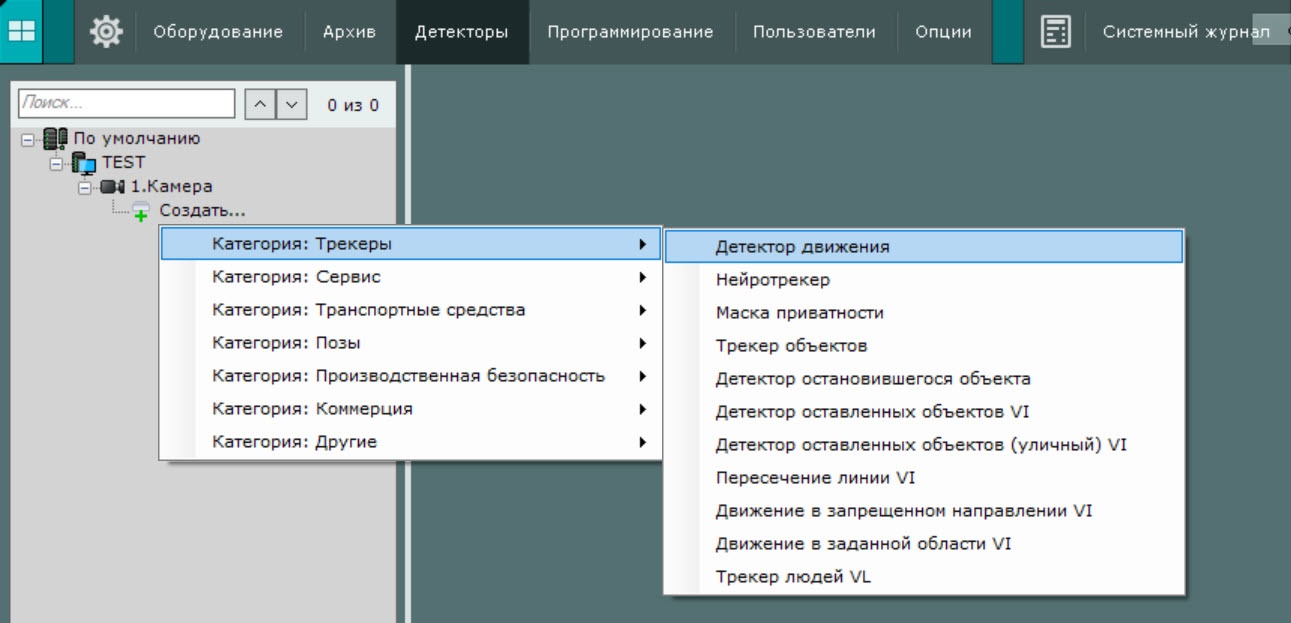
Отобразится окно настройки детектора:

- Нажать на кнопку Применить.
...
Для удаления детектора/поддетектора необходимо:
- Выбрать закладку Настройки → ДетекторыПерейти на вкладку Детекторы.
- Под требуемой камерой выбрать детектор/поддетектор.
- Нажать на кнопку Удалить
 .
.
| Note |
|---|
|
Если под детектором были созданы его поддетекторы, они тоже удалятся из существующей конфигурации. |
- Для сохранения изменений нажать на кнопку Применить
 . Для отмены действий нажать на кнопку Отмена
  .
.
...
- Создать и настроить требуемый детектор/поддетектор у одной камеры или выбрать в дереве объектов уже существующий детектор/поддетектор.
- В правом нижнем углу нажать на кнопку
 .
.
| Info |
|---|
|
При выборе поддетекторов в списке камер будут доступны только те камеры, у которых создан такой же родительский детектор. |
- Установить флажок напротив требуемых камер. Для быстрого выбора большого количества камер необходимо зажать клавишу Shift, выделить первую и последнюю камеры, для которых необходимо создать детектор/поддетектор. Флажок установится для всех выделенных камер при выборе любой из них.

- Нажать на кнопку Применить. В В скобках будет указано количество камер, для которых создается детектор/поддетектор.
...
- Изменить значения параметров в настройках одного детектора/поддетектора.
- В правом нижнем углу нажать на кнопку .
- Установить флажок напротив требуемых камер с таким же типом детектора/поддетектора. Для быстрого выбора большого количества камер с таким же типом детектора/поддетектора необходимо зажать клавишу Shift, выделить первую и последнюю камеры, для которых необходимо изменить настройки детектора/поддетектора. Флажок установится для всех выделенных камер с таким же типом детектора/поддетектора при выборе любой из них.

- Нажать на кнопку Применить. В В скобках будет указано количество камер с таким же типом детектора/поддетектора, для которых применятся настройки.
...
Для массового удаления детекторов/поддетекторов необходимо:
- Выбрать закладку Настройки → ДетекторыПерейти на вкладку Детекторы.
- С помощью клавиши Ctrl выбрать в дереве детекторы/поддетекторы, которые требуется удалить.
| Note |
|---|
|
Допускается выбор детекторов только одного уровня. Например, если выбран Детектор движения, выбрать поддетектор Пересечение линии уже будет нельзя и наоборот.
 |
- Нажать на кнопку Удалить .
- Для сохранения изменений нажать на кнопку Применить . Для отмены действий нажать на кнопку Отмена .
...